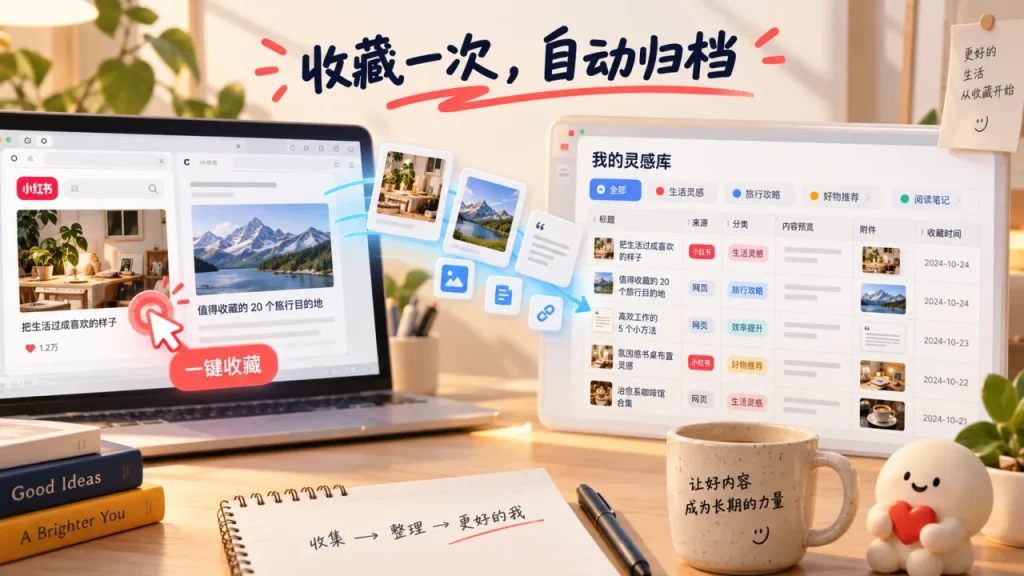
把收藏动作,变成自己的选题数据库
刷到一个值得研究的选题,真正麻烦的往往不是“想收藏”,而是收藏之后还要整理:复制标题、复制正文、保存配图、记录作者和来源,再把点赞、收藏、评论数补进表格。动作一多,灵感就很容易停在“看过”,没有进入后续创作。
这个插件的思路很直接:在当前网页上点一次,把页面中已经加载的标题、正文、作者、标签、发布时间、互动数据和图片,写入你自己的飞书多维表格。收藏不是终点,能够回读、筛选、复盘,才算真正沉淀。
小红书页面支持结构化数据读取与 DOM 解析两条路径:优先拿更完整的页面数据,接口拿不到时再用页面结构兜底。普通网页也可以收藏标题、正文、作者、描述、来源链接和缩略图。
对日常研究最有价值的是,内容和上下文会一起进库:标题帮助检索,正文保留分析材料,图片保留视觉参考,作者和来源链接负责追溯,点赞、收藏、评论数则提供一个最基本的热度参照。
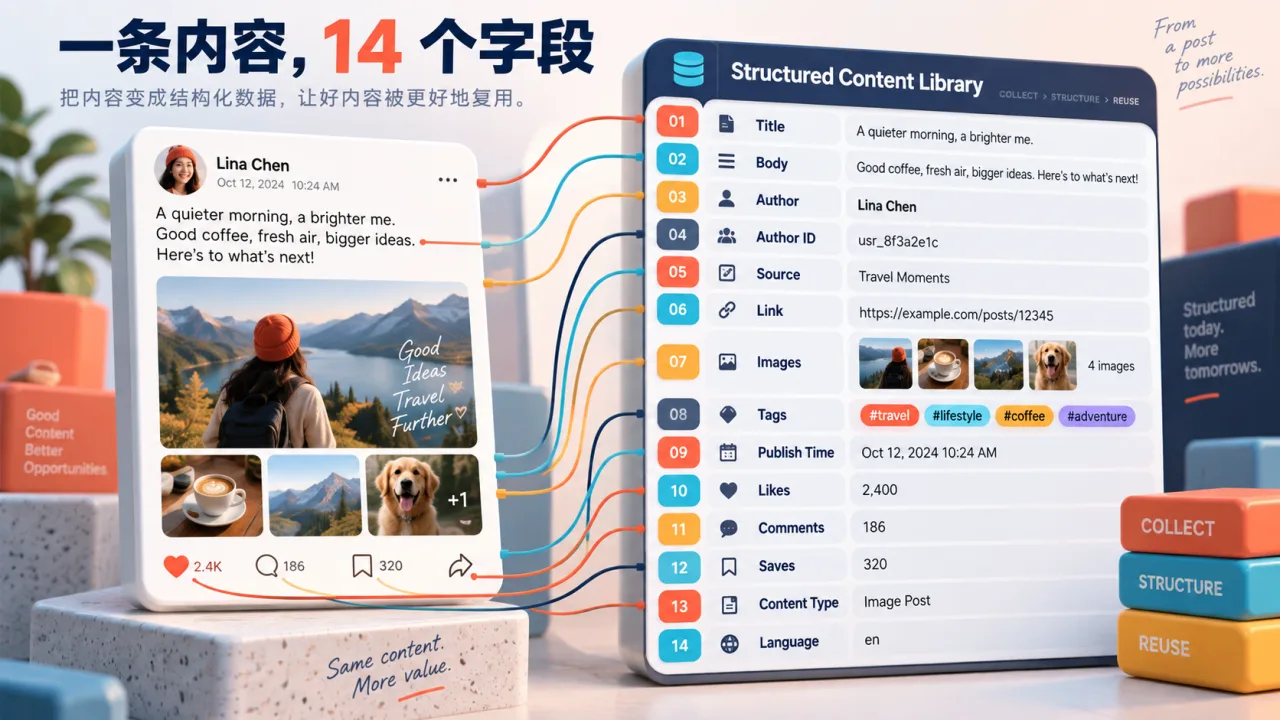
14 个字段,让灵感变成可操作的资产
插件默认配套一张 14 字段的素材收集表,包括:选题标题、多行文本、作者/来源、来源平台、来源链接、选题来源、素材图片、标签、发布时间、点赞数、收藏数、评论数、状态和优先级。
这里有一个重要的设计取舍:字段不是越少越好。标题和正文负责内容本身,来源与链接负责追溯,互动数据负责复盘,状态与优先级负责下一步动作。字段齐全之后,表格才不只是“收藏夹”,而是一个可以筛选出“待选题”“高优先级”“小红书高收藏”的工作台。
内容层
标题、正文、作者、图片、标签。
证据层
来源平台、来源链接、发布时间、互动数据。
行动层
选题来源、状态、优先级。
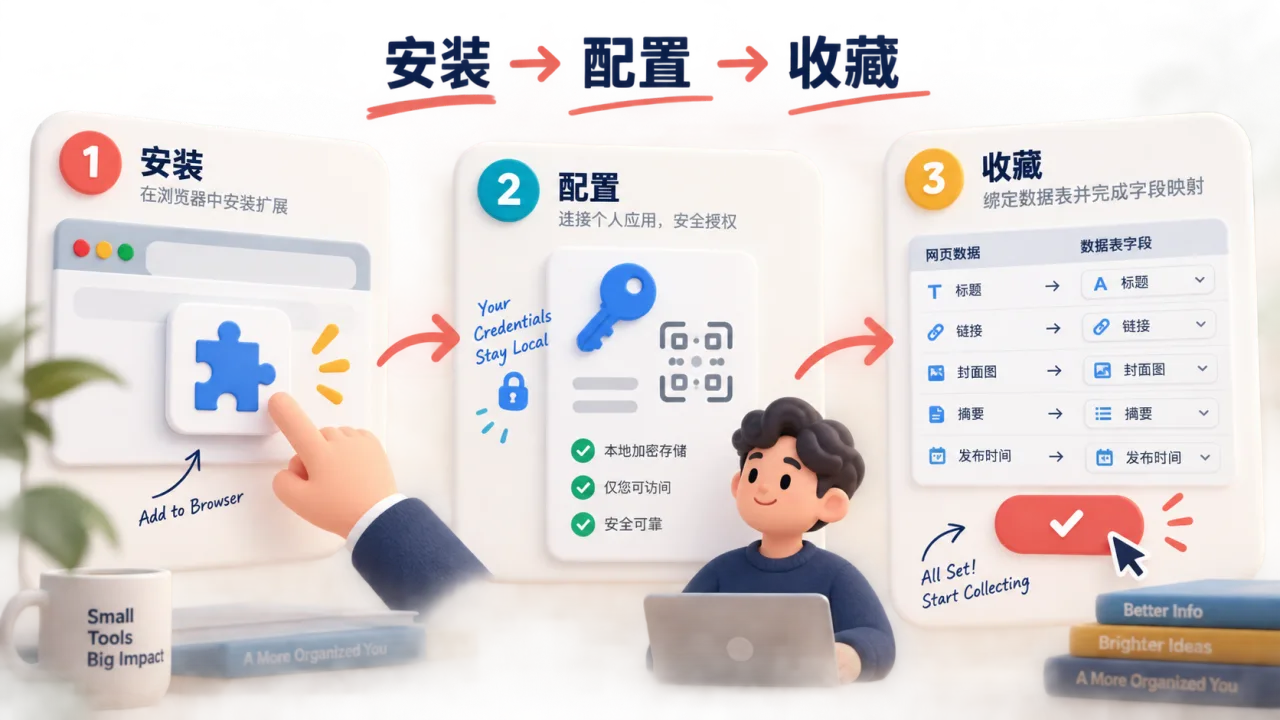
第一次使用:安装、配置、绑定
安装是标准的 Chromium 扩展流程:解压安装包,在 chrome://extensions/ 打开开发者模式,加载已解压的扩展程序,再把插件固定到工具栏。
配置分成三步。第一步,使用自己的飞书应用凭证,支持扫码创建/选择已有应用,也支持手动创建。第二步,一键创建配套多维表格,或者按文档中的 14 字段规格自行建表。第三步,粘贴多维表格完整链接,让插件自动解析表格并完成字段映射。
凭证只保存在本机浏览器配置中。手动创建应用时,权限开通后还要“创建版本并发布”,否则看似配置完成,实际写入仍会报权限不足。
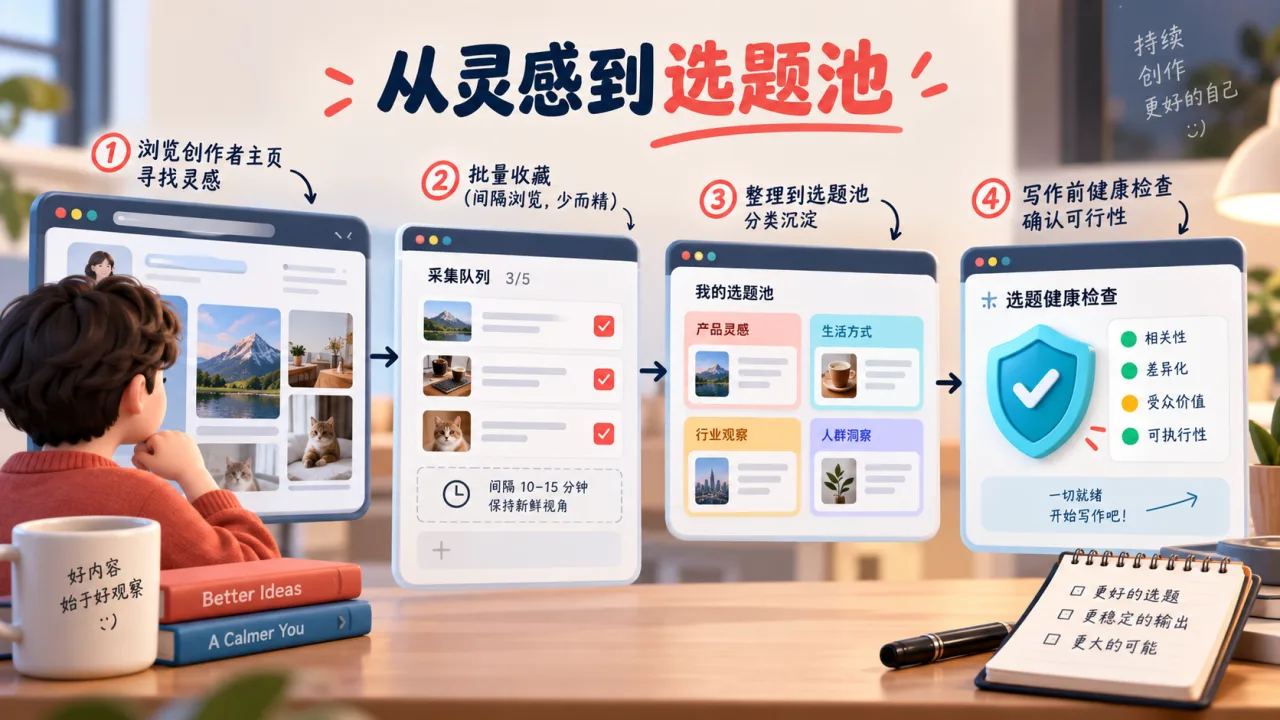
日常使用:单条收藏、批量收录、右键采集
最常用的是侧边栏里的“收藏当前页面”。在博主主页上,插件还可以后台标签页逐条加载并批量收录;为了降低触发平台限流的风险,它会保留间隔时间,建议一次先收 20~50 条。
另外两个入口适合不同场景:右键可以收藏当前页、某个链接或某张图片;收藏设置则可以控制接口拦截、DOM 解析、图片同步、采集间隔和最多上传图片数。这样既能快速记录,也能根据网络和平台状态调整节奏。
我会怎么把它接进选题流程
先按主题收集,再在飞书表格里用“状态”和“优先级”做二次筛选。收藏只是输入,选题判断、内容拆解和发布复盘才是后续真正产生价值的部分。
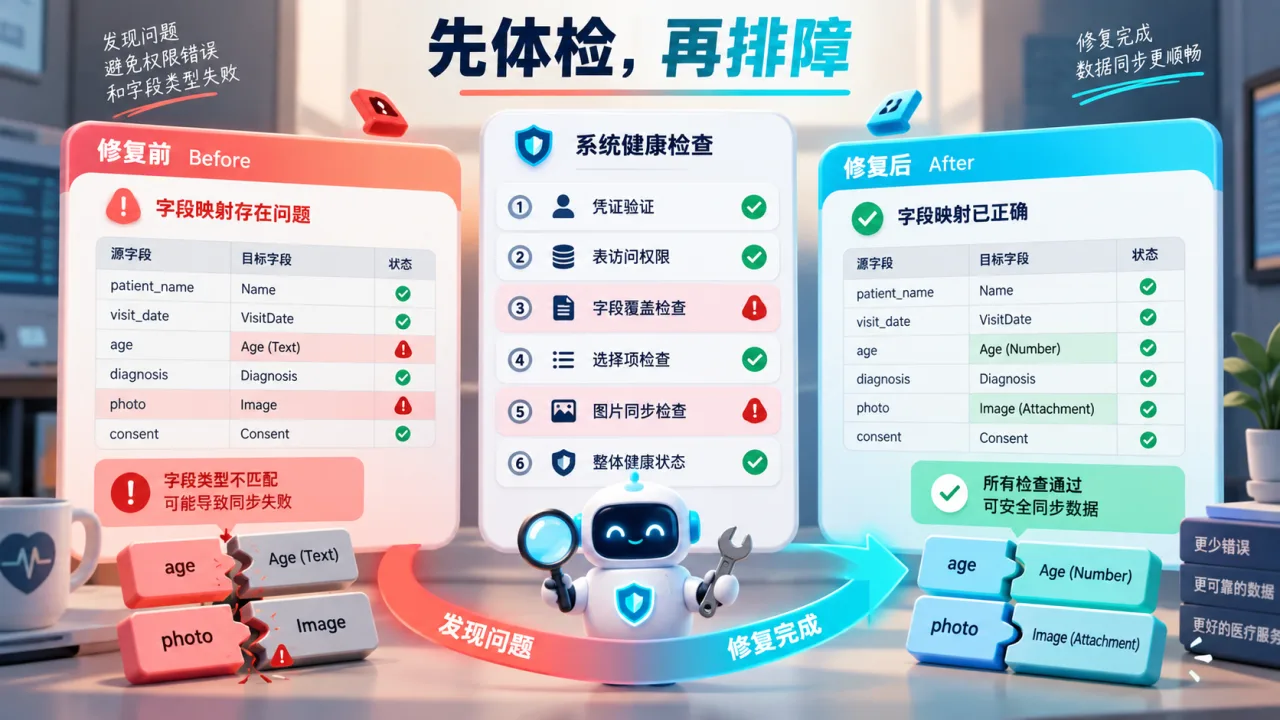
先体检,再排障:把错误变成可定位的问题
配置完成后,不要只看“保存成功”。插件提供一键体检,会检查凭证是否有效、表格是否可访问、字段是否覆盖、单选选项是否齐全等项目;“保存并验证凭证”也会实际调用接口确认凭证能够换到 token。
最常见的写入错误是 1254062,原因通常不是插件突然失灵,而是单选/多选字段没有预建正确选项。例如“来源平台”需要准确包含“小红书、网页、YouTube”,“状态”需要包含“待选题、已选题、已完成”。字段类型和选项文字都要逐字一致。
还有三个使用边界值得提前知道:小红书正文是懒加载页面,收藏前最好先滚动让正文渲染;批量收录故意较慢,不建议一次设置过大数量;浏览器禁止注入脚本的 chrome:// 等页面无法被普通插件采集。
最后:工具的价值,是让下一步更容易。
这个插件最值得保留的,不是“点一下就能存”,而是它把灵感收集变成了一个有字段、有来源、有状态、有优先级的工作流。以后再看到好内容,不需要先想“我有没有时间整理”,先把它放进自己的素材库;真正写作时,再从表格里筛选和加工。
如果你也在做长期内容,建议先用一张小表跑通:装好插件、完成一次绑定、收藏 10 条内容、检查图片和字段是否完整,再决定要不要扩展到批量收录和团队共享。工具是否好用,最终要看它有没有让你的下一次创作更快开始。
本文根据「前程-灵感素材库 v4.2.2」功能介绍与使用教程整理,版本与界面细节以实际安装版本为准。
代码已开源(MIT 协议):github.com/pengqiancheng-sys/xhs-collector
可以自由使用与修改。仓库 README 里有完整安装步骤、字段规格说明,以及一份可以直接发给 AI 的建表提示词。
相关阅读
- 小红书爆文怎么做:0 推流跑出 703 万曝光后,我把方法做成了 xiaohongshu-viral Skill
- 小红书爆文 Skill 升级到 v1.2.0:标题能打分了,老笔记也能诊断了
- 前程设计工作台:从商品素材到可验收的视觉成图
这些内容属于同一主题,读完可以顺着看下去。