
🚀 从零搭建OpenClaw助手:我的完整实践指南
🎯 为什么要搭建OpenClaw?
在当今AI时代,拥有一个私人AI助手可以极大地提升工作效率。OpenClaw是一个功能强大的AI助手框架,它可以帮你自动化完成各种任务。作为一个效率工具爱好者,我花了几天时间从零搭建了完整的AI助手系统,本文将详细分享我的完整搭建过程、遇到的问题以及解决方案。
通过搭建OpenClaw,我实现了:
- 📋 飞书多维表格任务管理 - 自动化追踪任务进度
- ⏰ 定时任务提醒 - 每天自动检查任务状态
- 🌤️ 天气穿搭提醒 - 每天自动推送天气信息
- 📝 博客一键发布 - AI写文+配图+发布
- 🎮 Mission Control面板 - 可视化任务管理
🛠️ 搭建前的准备工作
在开始之前,你需要准备以下内容:
📦 硬件要求:
- Mac电脑一台(支持M系列芯片更佳)
- 建议16GB以上内存
📦 软件要求:
- Node.js 18+ 环境
- npm 或 yarn 包管理器
- Git 版本控制
📦 第一步:安装OpenClaw
打开终端,执行以下命令安装OpenClaw:
# 安装 OpenClaw
npm install -g openclaw
安装完成后,初始化配置:
# 初始化配置
openclaw configure
💡 提示:初始化过程中需要配置AI模型、消息平台等,按提示操作即可。
💬 第二步:配置飞书集成
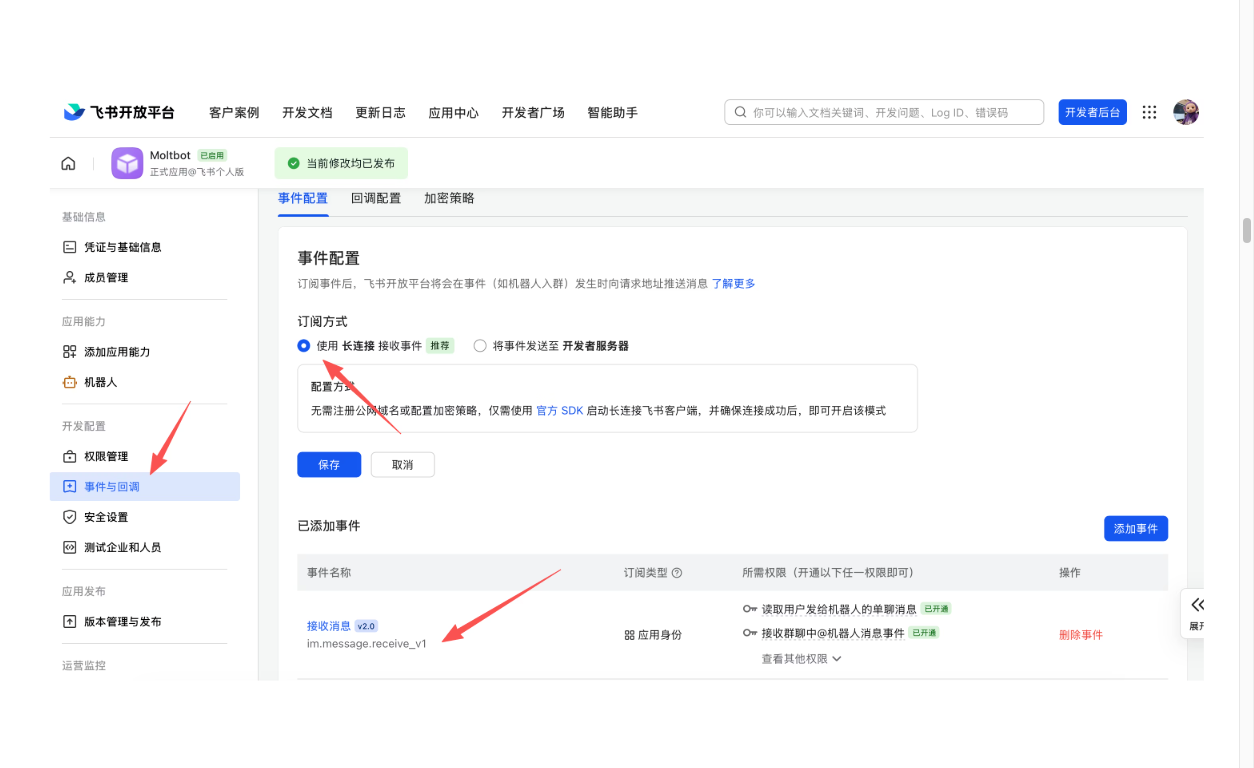
飞书是OpenClaw最常用的集成平台之一,可以用于多种自动化场景:
多维表格
日历集成
IM即时通讯
用量分析
配置步骤:
- 在飞书开放平台(https://open.feishu.cn)创建企业应用
- 获取App ID和App Secret
- 配置应用权限:
需要配置的权限:
• contact:user.base:readonly
• bitable:app:readonly
• bitable:table:readonly
• im:message:send_as_bot
📊 第三步:飞书多维表格任务管理(核心功能)
这是最核心的功能之一!通过飞书多维表格,我们可以实现完整的任务管理和提醒系统。
3.1 创建多维表格
在飞书中创建一个多维表格,添加以下字段:
| 字段名称 | 字段类型 | 说明 |
|---|---|---|
| 📝 任务名称 | 单行文本 | 任务标题 |
| 👤 需求人 | 用户 | 负责人 |
| 📌 状态 | 单选 | 待处理/进行中/已完成 |
| 📅 截止日期 | 日期 | 任务截止时间 |
| ⏰ 提醒时间 | 日期 | 何时发送提醒 |
3.2 配置API权限
在飞书开放平台需要配置以下权限才能读取多维表格:
在应用权限页面搜索并添加:
• contact:user.base:readonly - 读取用户基础信息
• bitable:app:readonly - 读取多维表格应用
• bitable:table:readonly - 读取多维表格数据
• im:message:send_as_bot - 发送消息
3.3 编写监控脚本
创建一个Node.js脚本来自动检查任务并发送提醒:
const axios = require("axios");

const moment = require("moment");

// 配置
const FEISHU_APP_ID = "你的App ID";
const FEISHU_APP_SECRET = "你的App Secret";
const APP_TOKEN = "多维表格的app_token";
const TABLE_ID = "表格ID";

// 1. 获取Access Token
async function getAccessToken() {
  const response = await axios.post(
    "https://open.feishu.cn/open-apis/auth/v3/tenant_access_token/internal",
    { app_id: FEISHU_APP_ID, app_secret: FEISHU_APP_SECRET }
  );
  return response.data.tenant_access_token;
}

// 2. 获取多维表格数据
async function getBitableData() {
  const token = await getAccessToken();
  const response = await axios.get(
    `https://open.feishu.cn/open-apis/bitable/v1/apps/${APP_TOKEN}/tables/${TABLE_ID}/records`,
    { headers: { Authorization: `Bearer ${token}` } }
  );
  return response.data.data.items;
}

// 3. 检查并发送提醒
async function checkAndNotify() {
  const records = await getBitableData();
  const today = moment().format("YYYY-MM-DD");

  for (const record of records) {
    const fields = record.fields;
    if (fields.状态 === "待处理" && fields.提醒时间 === today) {
      await sendReminder(fields.需求人, fields.任务名称);
    }
  }
}

// 4. 发送消息提醒
async function sendReminder(userId, taskName) {
  const token = await getAccessToken();
  await axios.post(
    "https://open.feishu.cn/open-apis/im/v1/messages",
    {
      receive_id: { user_id: userId },
      msg_type: "text",
      content: JSON.stringify({ text: `📋 提醒:${taskName} 需要处理!` })
    },
    { headers: { Authorization: `Bearer ${token}` } }
  );
}

checkAndNotify();
3.4 设置定时任务
使用OpenClaw的定时任务功能,每天自动检查:
# 每天9点、12点、18点检查任务并发送提醒
openclaw cron add \
  --name "任务进度检查" \
  --schedule "0 9,12,18 * * *" \
  --task "node task-notification.js"
📝 第四步:WordPress博客发布
通过配置WordPress REST API,可以实现自动化博客发布:
自动发布文章
上传图片
管理标签
配置方法:
- 登录WordPress后台 → 用户 → 个人资料
- 找到"应用密码"选项
- 创建新的应用密码,保存好密码
- 在OpenClaw配置中设置:
WP_USER=qiancheng
WP_APP_PASSWORD="生成的App密码"
⏰ 第五步:定时任务设置
🌤️ 天气穿搭提醒
每天早上自动推送天气信息:
# 每天早上6:40推送天气
openclaw cron add \
  --name "深圳天气穿搭提醒" \
  --schedule "40 6 * * *"
📋 任务进度检查
定时检查飞书多维表格中的任务完成情况:
# 每天9点、12点、18点检查
openclaw cron add \
  --name "任务进度检查" \
  --schedule "0 9,12,18 * * *"
📊 用量统计
每天统计AI使用量:
# 每天晚上11:59统计
openclaw cron add \
  --name "用量统计" \
  --schedule "59 23 * * *"
🎮 第六步:Mission Control可视化面板
为了更好地管理日常工作,我搭建了一个Mission Control控制面板:
追踪所有任务状态
从创意到发布
显示定时任务
sub-agents管理
✨ 第七步:博客工作流优化
完整的自动化博客发布工作流:
输入主题
AI写文
AI配图
自动排版
一键发布
🧩 常见问题与解决方案
Q1: 命令执行需要审批怎么办?
A: 在配置文件 ~/.openclaw/openclaw.json 中添加 "security": "full" 可以减少审批频率。
Q2: 飞书消息发送失败?
A: 检查App ID和App Secret是否正确,确保应用已发布到企业工作台。
Q3: 飞书多维表格读取失败?
A: 确保已配置bitable权限,并使用正确的app_token和table_id。
Q4: WordPress图片上传失败?
A: 确保Content-Disposition header正确设置。
🎉 总结
通过几天的搭建,我的OpenClaw助手已经可以实现:
OpenClaw是一个持续进化的平台,更多功能等待我们去探索。如果你也想搭建自己的AI助手,希望这篇文章能帮到你!
标签: